Connessione WPS (codice PIN)
-
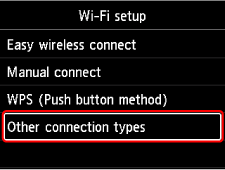
Selezionare Altri tipi di connessione (Other connection types).
-
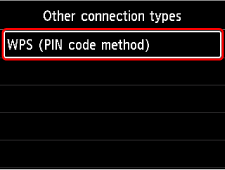
Selezionare WPS (Metodo codice PIN) (WPS (PIN code method)).
-
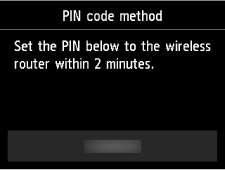
Attenersi alle istruzioni visualizzate su un computer per impostare il codice PIN in un router wireless.
-
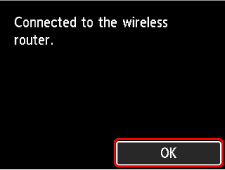
Quando viene visualizzata la schermata indicata di seguito, premere il pulsante OK.
-
Premere il pulsante HOME.
La procedura di connessione di rete è ora completata.
Una volta completata la connessione, sullo schermo viene visualizzata
 .
.Se si esegue l'impostazione con il software, tornare al software e continuare l'installazione.
Se si esegue l'impostazione senza utilizzare computer, smartphone, ecc.
-
Scaricare e installare il software.
- Dopo l'installazione del software, avviare il software e attenersi alle istruzioni visualizzate sul computer per procedere con l'impostazione.
Se si esegue l'impostazione utilizzando computer, smartphone, ecc.
Windows

- Sulla barra delle applicazioni (taskbar) fare clic sul software applicativo utilizzato per l'impostazione, quindi attenersi alle istruzioni visualizzate per continuare l'impostazione.
macOS
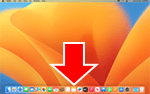
- Fare clic sull'icona
 nel Dock, quindi attenersi alle istruzioni visualizzate per continuare l'impostazione.
 Smartphone/tablet/Chromebook
- Tornare all'app utilizzata per eseguire l'impostazione sullo smartphone, quindi attenersi alle istruzioni visualizzate per continuare l'impostazione.
